使い方ガイド
Forblaze Molを使って、分子構造の構築(モデリング)やシミュレーションデータの可視化を行う手順を解説します。
1. 構造を構築する (System Builder)
SMILES文字列から分子やポリマーのユニットセルを即座に構築できます。
STEP 1: ビルダーの起動
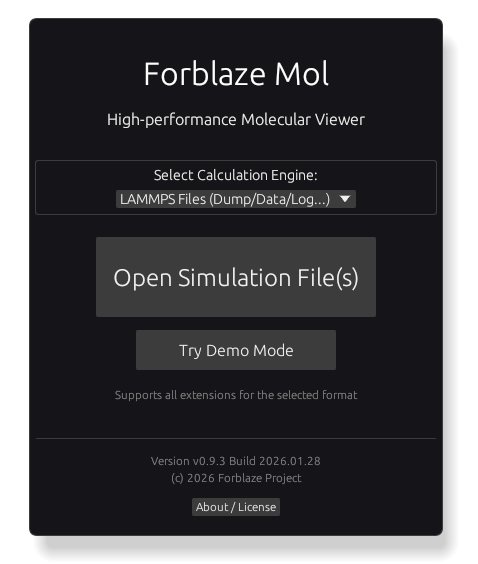
はじめに、タイトル画面でDesignのモードをSystem (Bulk/Cell)に切り替えて「System Builder」ボタンをクリックします。
STEP 2: 構成要素の追加と設定
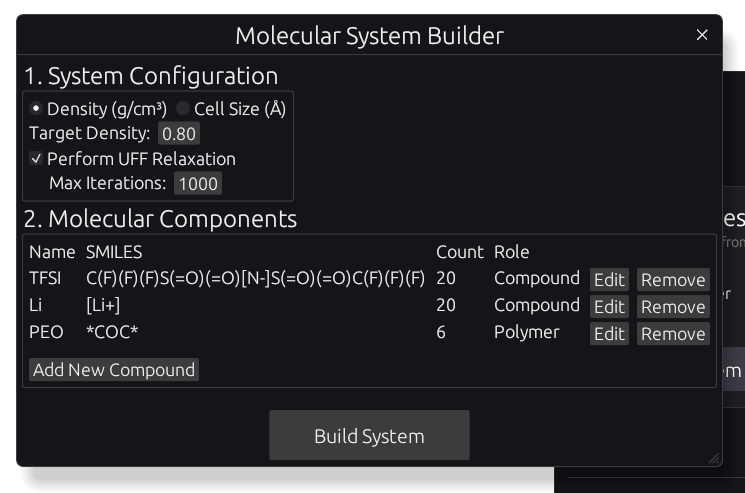
密度(またはセルサイズ)と緩和計算 (uff-relax) の設定を行います。「Add New Compound」ボタンを押し、物質名 (Name)、SMILES文字列、配置する個数 (Count) を入力します。SMILESは「Paste」ボタンを使用してクリップボードから貼り付けることができます。
今回は TFSI, Li, PEO(重合度20) を用いてユニットセルを作成してみましょう。以下の文字列をコピーして使用してください。
TFSI:
C(F)(F)(F)S(=O)(=O)[N-]S(=O)(=O)C(F)(F)(F)Li+:
[Li+]PEO (Polymer):
*COC*ポリマーの場合は、重合箇所をアスタリスク記号 (*) で表し、重合度 (Degree、今回は20を設定) とタクティシティ(立体規則性)を選択します。すべての入力が完了したら「Build System」ボタンを押すと、初期配置と構造緩和計算がスタートします。
STEP 3: 構造の確認
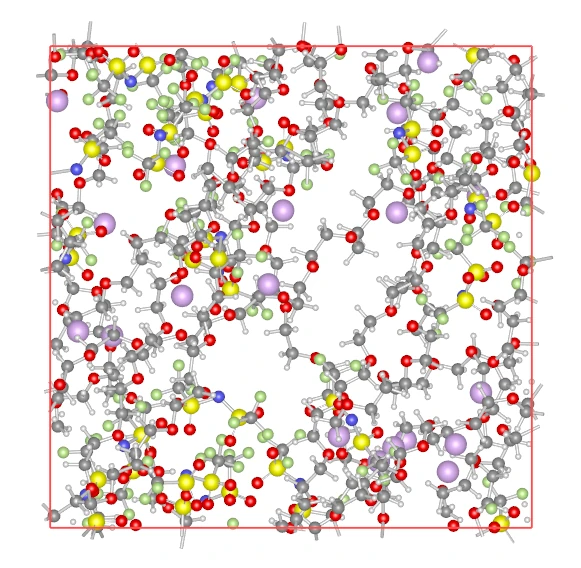
緩和計算が終了すると、構築されたユニットセルが表示されます。マウス操作でモデルを回転・拡大させて、構造を詳しく確認できます。
STEP 4: データの保存(エクスポート)
「File」メニューから「Export Snapshot (.mol2)」をクリックすると、構築された構造を電荷情報付きの .mol2 ファイルとしてダウンロードできます。
2. 既存のデータを可視化する (Viewer)
STEP 1: ファイルの読み込みと複数選択
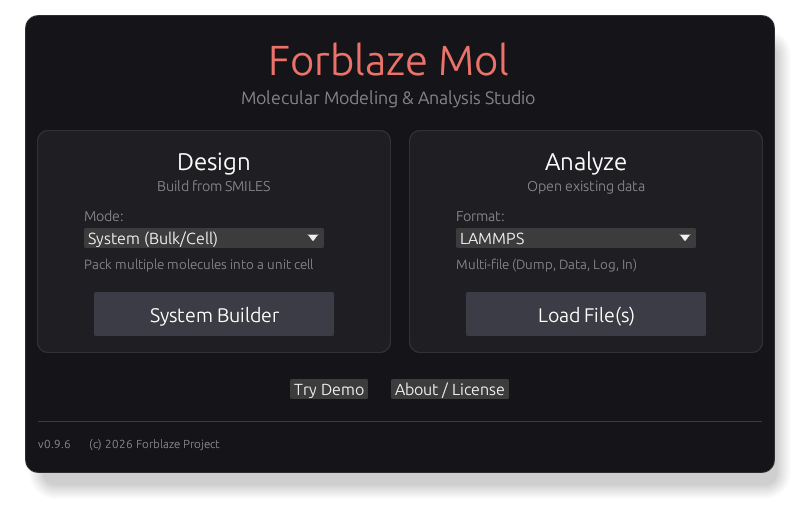
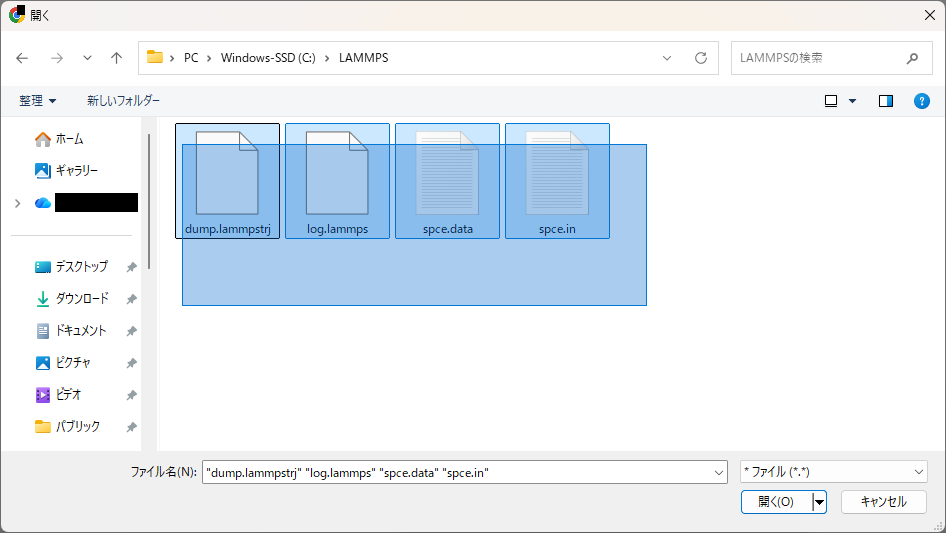
はじめに、タイトル画面のAnalyzeでFormatを選択して「Load File(s)」ボタンをクリックし、可視化したいファイルを複数選択して読み込みます。
トラジェクトリ(.dump等)や熱力学量(.log等)を一度に読み込むことができます。
STEP 2: 自動スキャンと形式識別
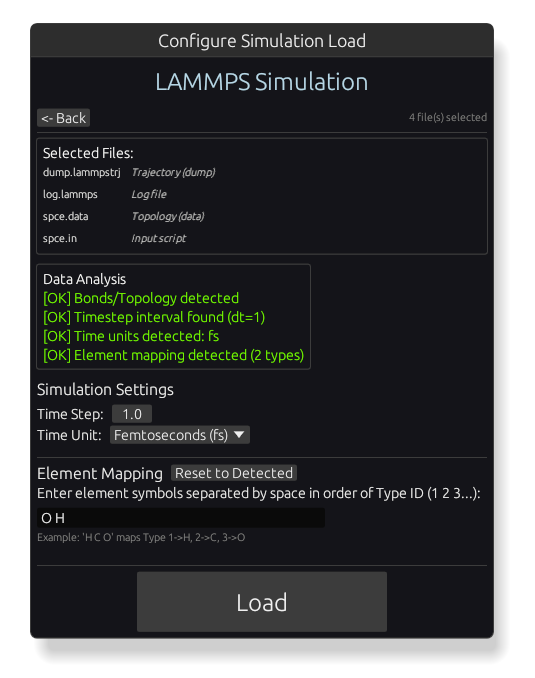
読み込まれたファイルをアプリが自動でスキャンし、形式を識別します。不足情報があれば指示に従って入力を補完し、「Load」ボタンを押して3D表示へ進みます。
STEP 3: 基本操作(3Dビュー)
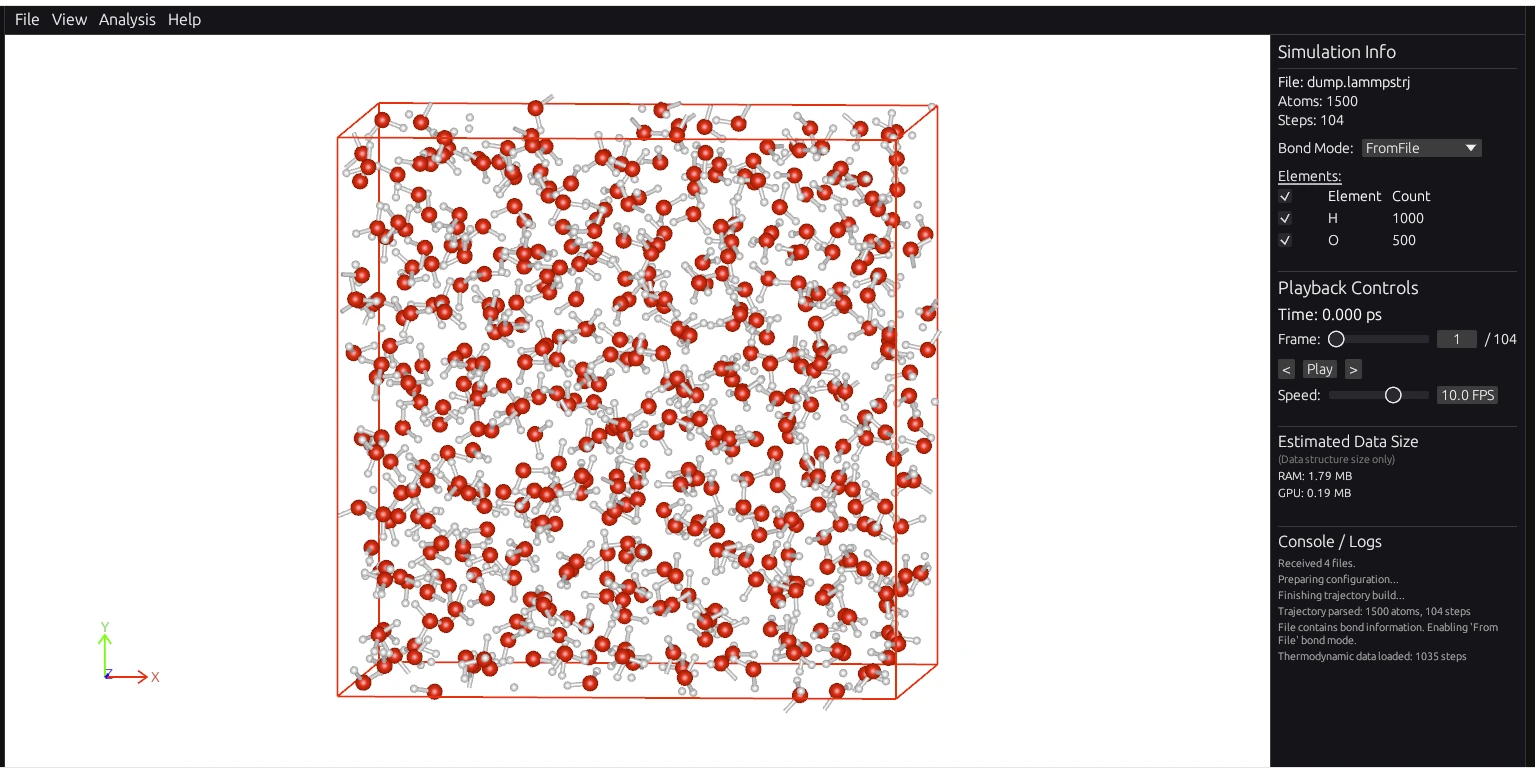
マウスを使って直感的に操作が可能です。
- 左ドラッグ: モデルの回転
- 右ドラッグ: 平行移動
- マウスホイール: 拡大・縮小(ズーム)
STEP 4: 情報の確認と表示設定
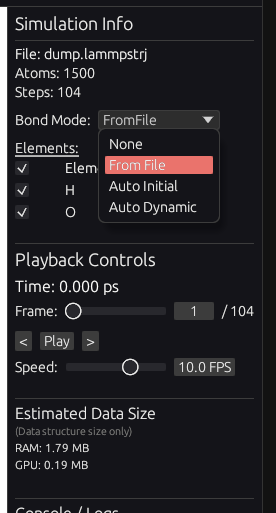
右側のパネルで詳細情報を確認できます。結合表示の切り替えや、元素ごとの表示/非表示、アニメーション再生が可能です。
STEP 5: 熱力学量データのグラフ表示・csv出力
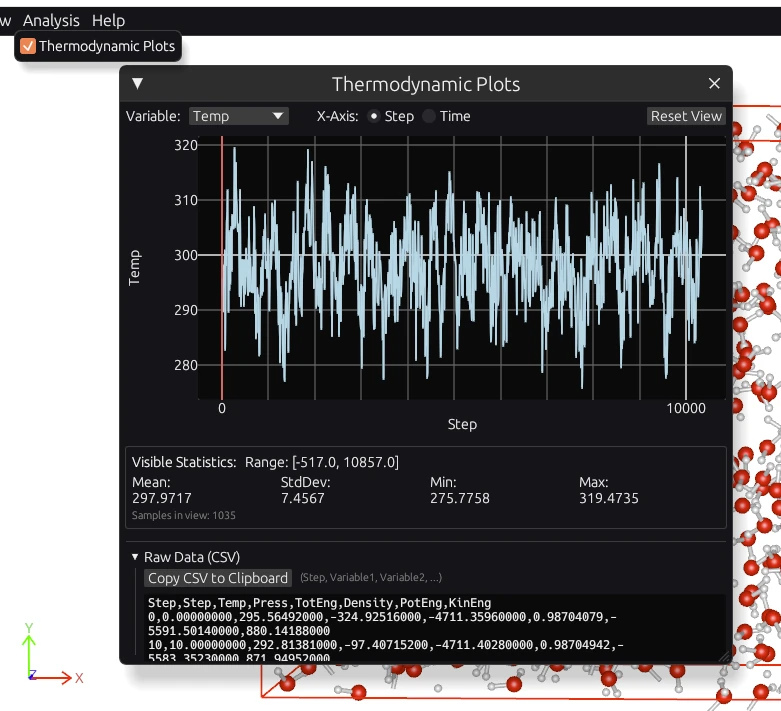
WindowメニューのPlotsでグラフを表示できます。「Copy CSV」を押すと、読み込まれた数値データがクリップボードにコピーされ、Excel等で活用できます。