Quantum ESPRESSOの計算結果(pw.x)をブラウザで即座にアニメーション表示する方法
QE(pw.x)が出力する膨大なテキストファイルから、構造の変化を目で追いかけるのはなかなか大変な作業です。今回は、出力ファイルを選択して読み込むだけで、特別な設定なしにトラジェクトリを確認できる方法を紹介します。
QE解析のスピードを変える
多くの可視化ソフトでは、QEの出力をPDBやXYZ形式へ変換したり、ユニットセルの情報を手動で定義したりする手間がかかりました。
Forblaze Molは pw.x の出力形式を直接解釈するため、そうした前処理の手間を解消します。
- フォーマット変換不要:
.outファイルをそのまま読み込めます。 - 原子・セル情報の自動抽出: 座標だけでなく、元素種やユニットセルの変化も自動で認識します。
- OSを選ばない: Mac, Windows, Linux、どの環境のブラウザでも動作します。
1. 出力ファイルの選択
Forblaze Molを起動し、「Quantum ESPRESSO out (Text)」を選択した状態で「Open Simulation File」をクリックし、QEの計算結果である出力ファイル(例:methane8_pw.out)を選択します。
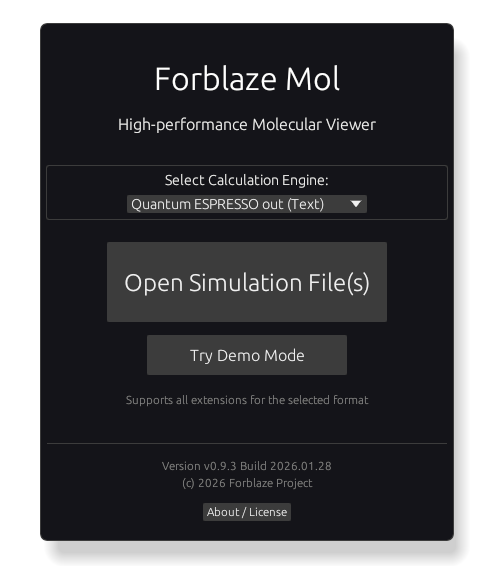
MD計算(calculation = ‘md’ や ‘vc-md’)の結果であれば、一つのファイルの中に全ステップのトラジェクトリが含まれています。他にも’scf’、‘relax’、‘vc-relax’の読み込みに対応しています。
2. ファイル内容の確認
QEのファイルを選択すると、アプリが自動的に内容をスキャンして必要な情報を抽出します。
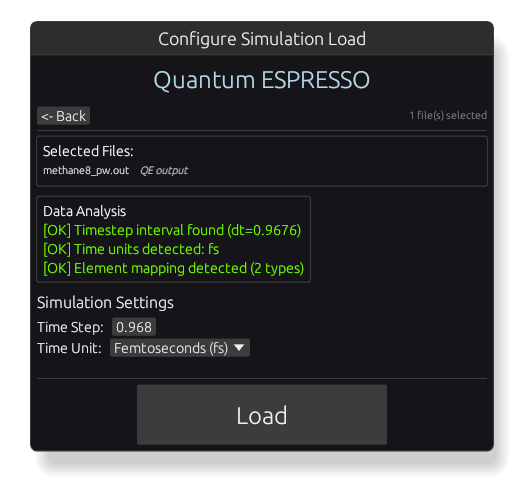
LAMMPSなどの形式と異なり、QEの場合は元素情報などがファイル内に明示されているため、追加の設定入力なしでそのまま「Load」ボタンを押すだけで3D画面へ進めます。
3. AIMDのトラジェクトリ再生
ロードが終わると、第一原理計算によって得られた原子配置が3Dで描画されます。
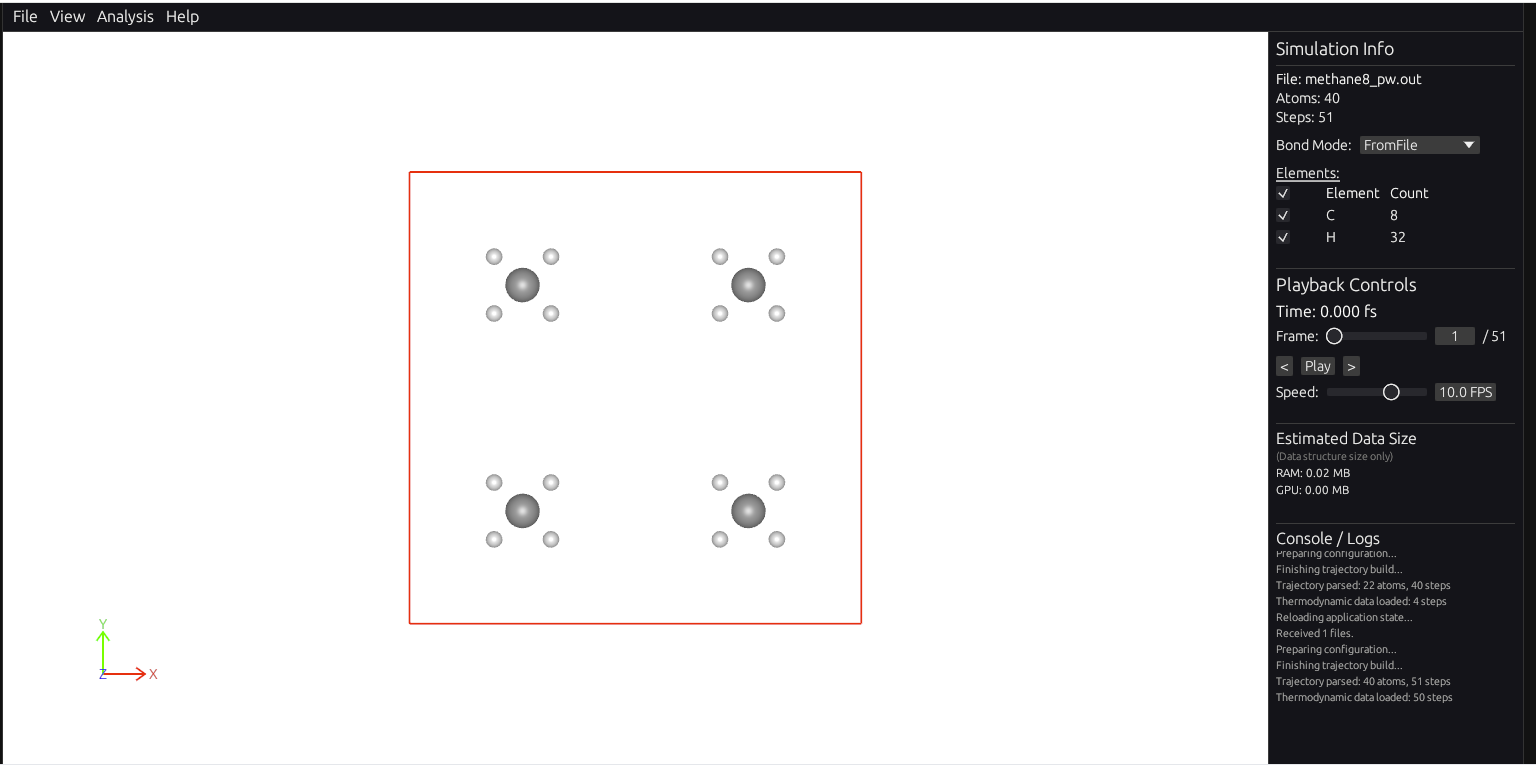
マウス操作(回転・移動・ズーム)とアニメーション再生によって、第一原理MDの計算結果を確認できます。
4. 結合の動的表示
QEの計算結果には化学結合に関する情報は含まれません。しかし本アプリでは原子間距離に基づいた結合表示を毎フレーム自動で行うことで、結合の生成や開裂の様子を確認できます。

情報パネルにあるBond Mode設定をAuto Dynamicにすることで、原子間の距離に基づいた結合をリアルタイムに描画できます。
まとめ
Forblaze Mol は、形式変換や設定の手間を解消し、計算結果の素早いフィードバックに活用可能なツールです。